Bij de meeste gedeelde postvakken stellen wij voor klanten automatisch toevoegen in. Helaas heeft dit een nadeel en werkt het verzenden van email niet altijd even lekker, dit wil zeggen dat er niet automatisch verstuurd wordt uit het gedeelde postvak of dat de handtekening niet goed werkt. Om dit te voorkomen is het soms verstandiger om een gedeeld postvak handmatig toe te voegen. In deze handleiding laten we je zien hoe je dit doet.
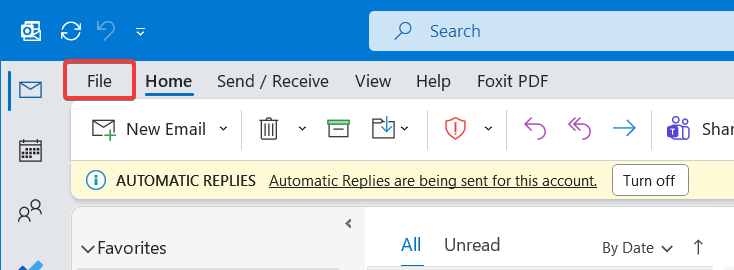
In Outlook ga naar File/Bestand
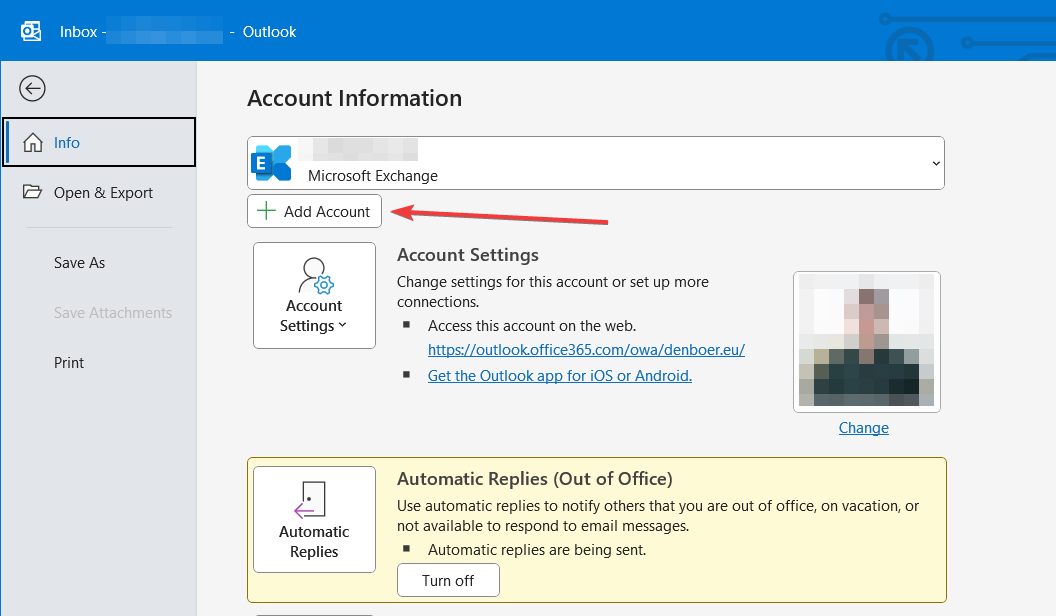
Klik op Add Account / Voeg account toe
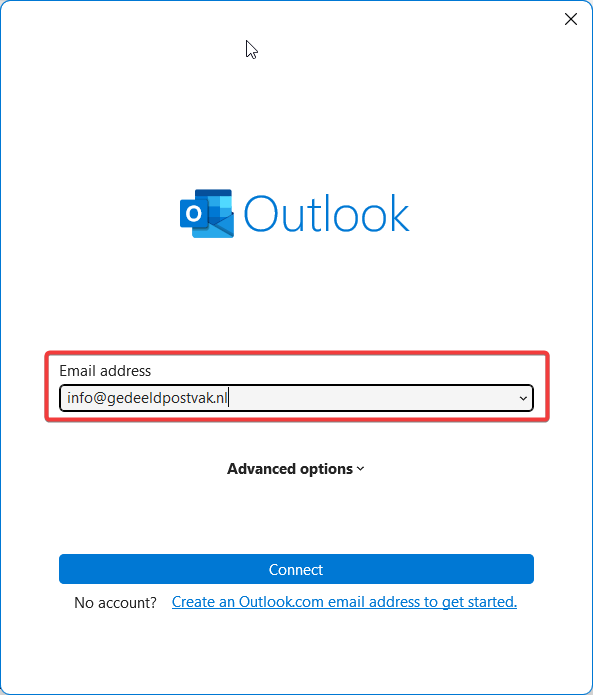
In het volgende scherm voer daar het email adres van het postvak in dat je wilt toevoegen.
In het volgende scherm, klik op Sign in with another account / Log in met een ander account
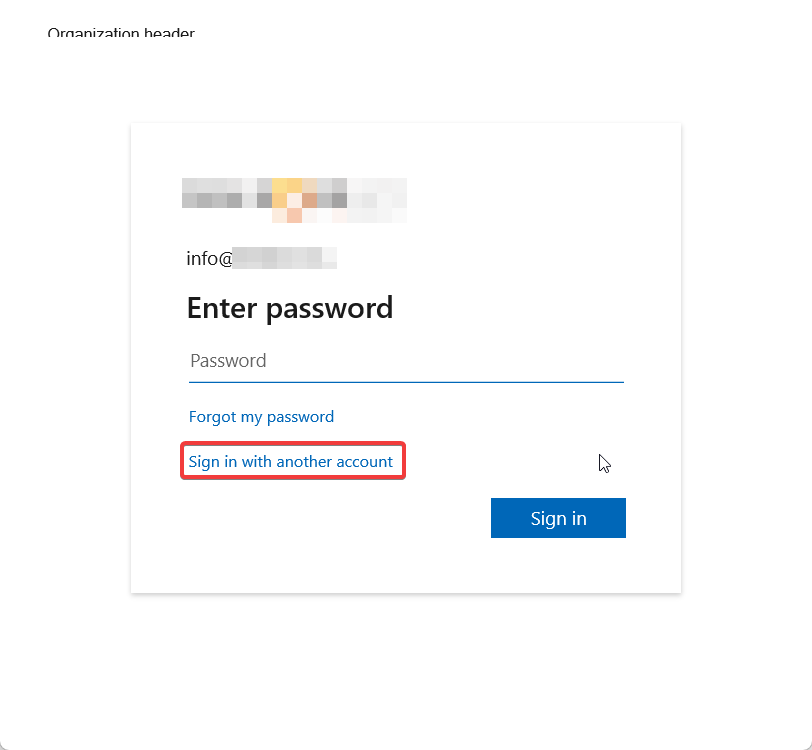
Log nu in met je EIGEN email adres en wachtwoord!
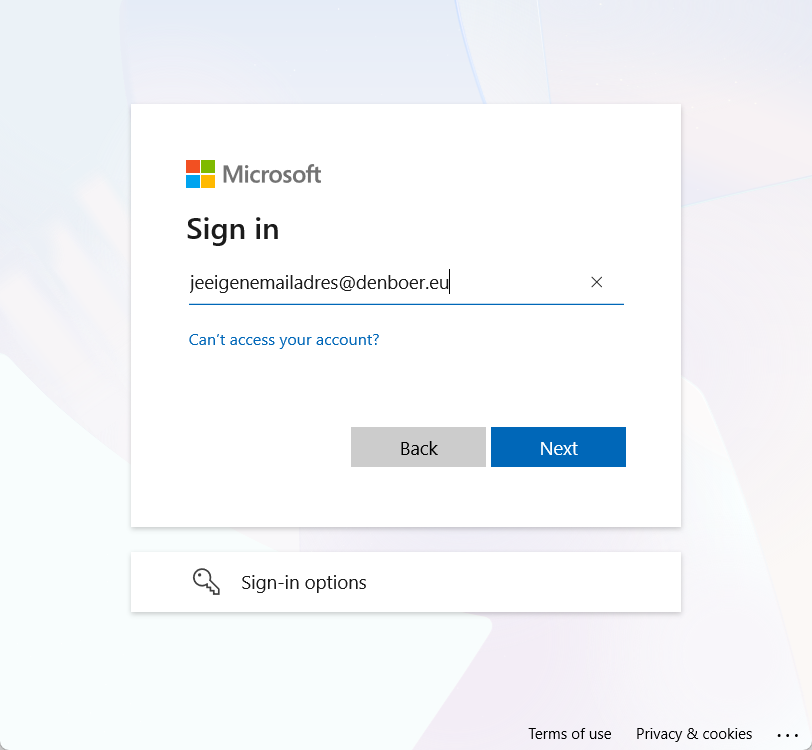
Volg de stappen en HERSTART nu eerst outlook. Je bent nu klaar.
Was dit artikel nuttig?
Dat is fantastisch!
Hartelijk dank voor uw beoordeling
Sorry dat we u niet konden helpen
Hartelijk dank voor uw beoordeling
Feedback verzonden
We stellen uw moeite op prijs en zullen proberen het artikel te verbeteren