In deze handleiding willen wij laten zien hoe u uw automatische handtekening tool voor Outlook (Web, Windows, IOS en Android) kan gebruiken.
Hoe werkt Xink?
Xink is een automatische handtekening tool welke vanuit IT centraal beheerd wordt. Hierdoor kunnen wij zorgen dat iedereen altijd dezelfde handtekening heeft. Ook kunnen we snel en automatisch bij iedereen de handtekening updaten en hier bijvoorbeeld een kerst groet in opnemen. We zorgen er ook voor dat je persoonlijke gegevens ingeladen worden.
Belangrijk om te weten, gegevens in de handtekening komen uit Office 365. Mocht je naam, functie of telefoonnummer niet correct zijn dan moet je bij HR/IT vragen deze goed te laten zetten.
Handtekening selecteren en aanpassen
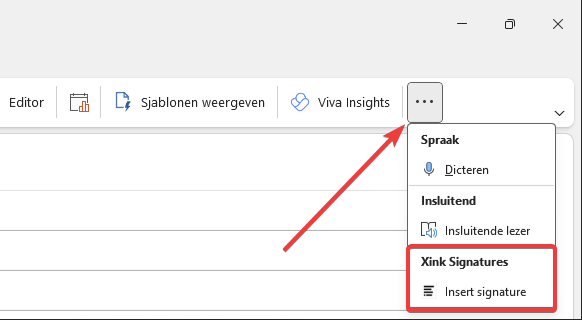
Het is mogelijk om enkele velden aan te passen in je handtekening. Ook kan het zijn dat je meerdere handtekeningen krijgt omdat je bijvoorbeeld voor 2 bedrijven werkt. Als je de handtekening wilt aanpassen open je eerst een nieuwe email. In het menu rechtsboven zoek je de Xink Handtekening / Signature knopje op.

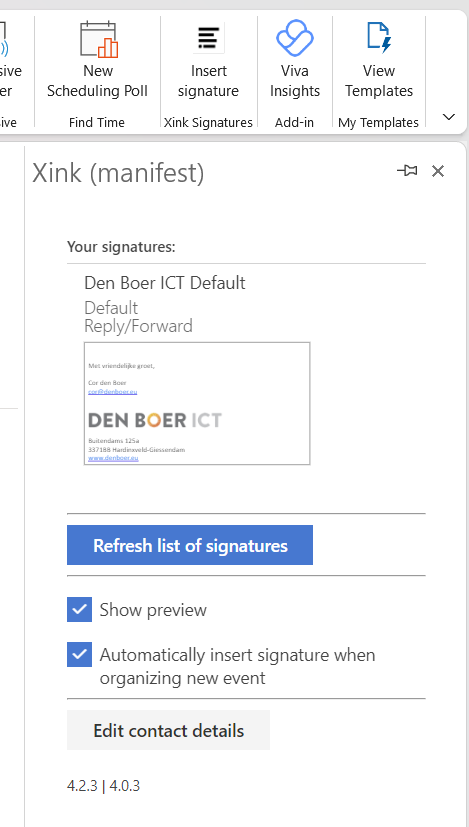
In je nieuwe email venster krijg je aan de rechterkant een Xink scherm te zien. Hier kan je persoonlijke gegevens aanpassen door op Edit contact details te klikken. Mocht je niet willen dat je handtekening wordt toegevoegd bij vergadering, gebeurtenissen of taken kan je het vinkje weghalen bij: Automatically insert signature when organizing new event / Automatisch handtekening invoegen bij het organiseren van een nieuwe vergadering.

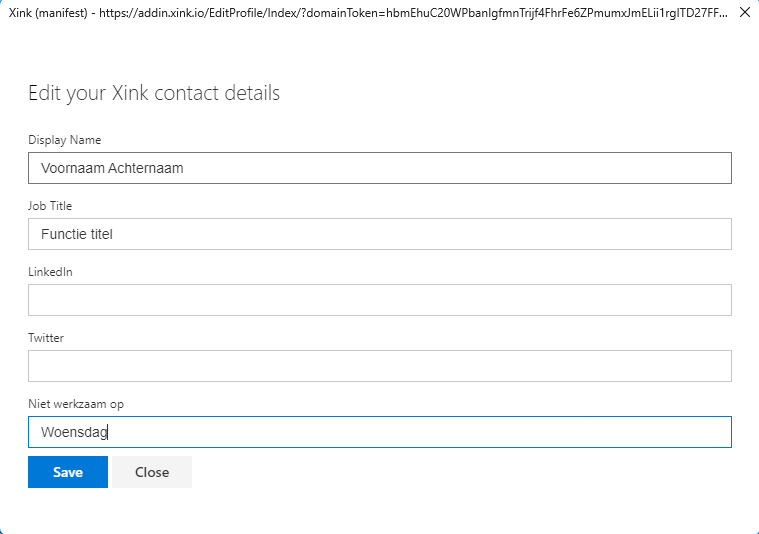
In het nieuwe scherm wat verschijnt kan je de onderste 3 velden aanpassen. De Display Name en Job Title kan je aanpassen maar worden automatisch weer teruggezet naar wat er in Office 365 ingesteld staat. Vergeet niet op Save te klikken.
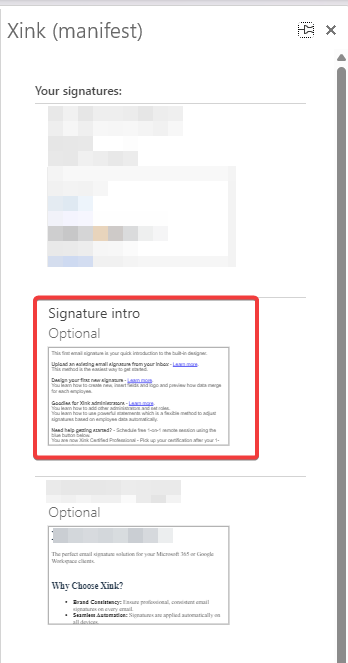
In dit scherm kan je ook een andere handtekening selecteren mocht je die toegewezen hebben. Dit zal gebeuren als je bijvoorbeeld voor 2 bedrijven van de APK group werkt. Je ziet dan een 2de handtekening verschijnen. (rechter schermafbeelding) Werk je voor 1 bedrijf dan zie je maar 1 optie (linker schermafbeelding)
Was dit artikel nuttig?
Dat is fantastisch!
Hartelijk dank voor uw beoordeling
Sorry dat we u niet konden helpen
Hartelijk dank voor uw beoordeling
Feedback verzonden
We stellen uw moeite op prijs en zullen proberen het artikel te verbeteren